
【C/C++基础进阶系列】实战记录 -- Visual Studio 2019 创建 Cmake 项目并远程 Linux 调试
【1】远程 Linux 系统相关环境搭建
- 安装新版本的 Cmake
1. 获取 Cmake 源码
wget https://github.com/Kitware/CMake/releases/download/v3.19.8/cmake-3.19.8.tar.gz

2. 解压
tar -zxvf cmake-3.19.8.tar.gz

3. 编译安装
cd cmake-3.19.8
./bootstrap
make
make install- 安装 ninja
安装依赖
apt-get install re2c

获取 ninja 源码
git clone https://github.com/ninja-build/ninja

编译安装 ninja
./configure.py --bootstrap
cp ninja /usr/bin/ninja
cp /usr/bin/ninja /usr/local/bin/
update-alternatives --install /usr/bin/ninja ninja /usr/local/bin/ninja 1 --force

查看版本
ninja --version
【2】Visual Studio 2019 远程调试相关配置
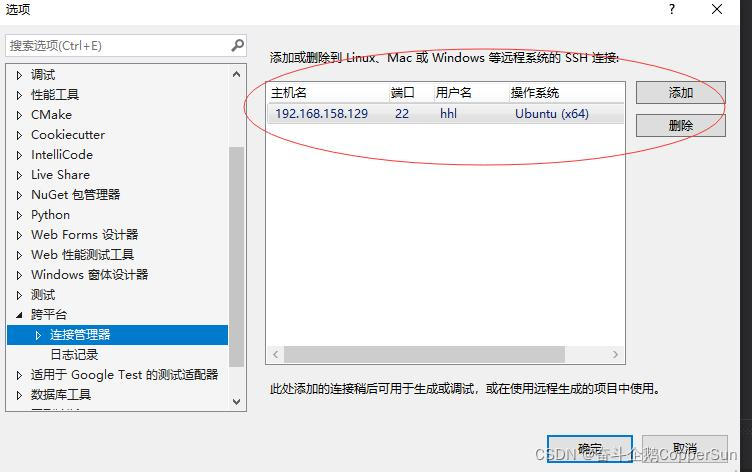
- 配置远程服务器连接
- 工具 -> 选项
【3】Visual Studio 2019 Cmake 项目创建与配置
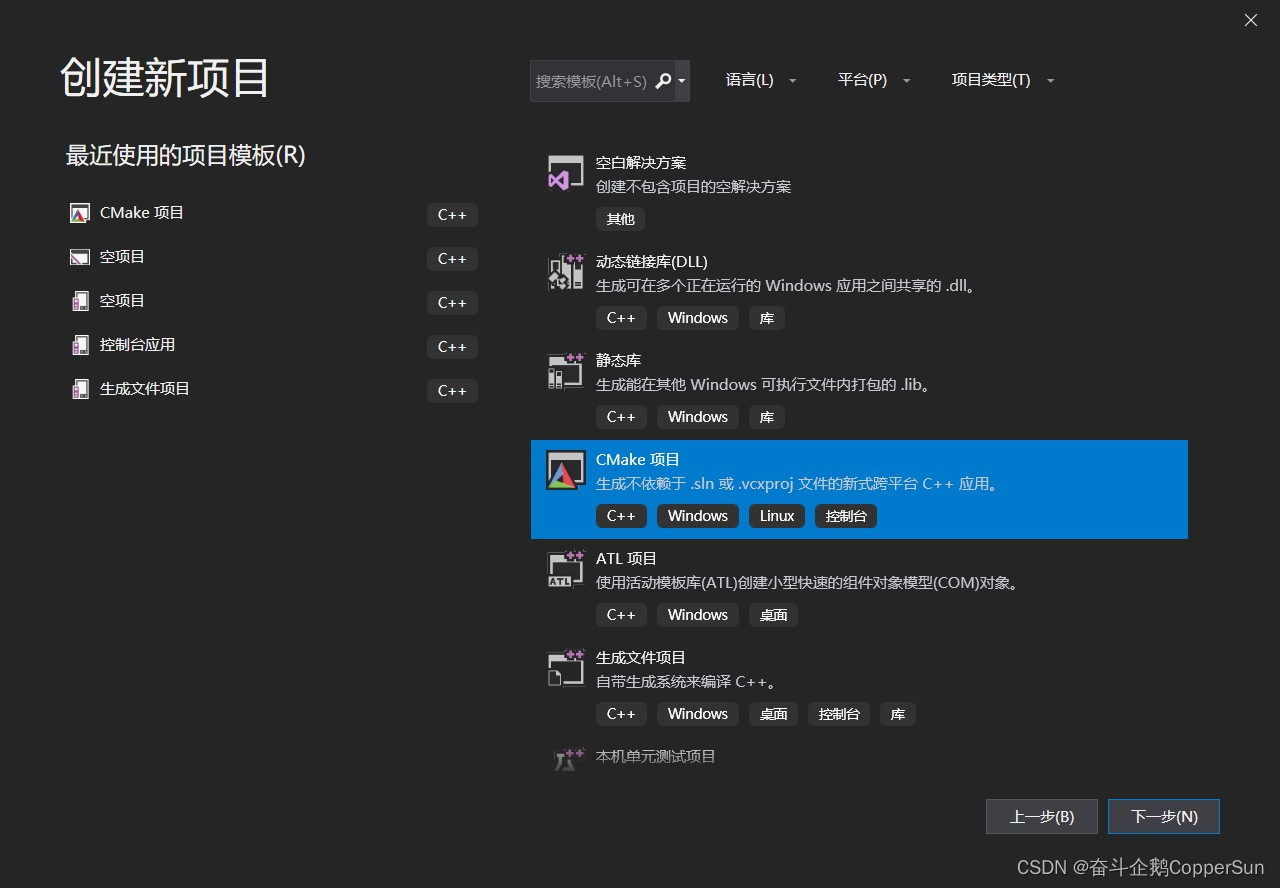
- 创建 Cmake 项目
- 配置 Linux_Debug
{
  "configurations": [
    {
      "name": "Linux-GCC-Debug",
      "generator": "Ninja",
      "configurationType": "Debug",
      "cmakeExecutable": "cmake",
      "remoteCopySourcesExclusionList": [ ".vs", ".git", "out" ],
      "cmakeCommandArgs": "",
      "buildCommandArgs": "",
      "ctestCommandArgs": "",
      "inheritEnvironments": [ "linux_x64" ],
      "remoteMachineName": "-1969821580;(远程服务器 IP) (username=用户名, port=22, authentication=Password)",
      "remoteCMakeListsRoot": (远端 CMakeList 根路径) "${HOME}/.vs/${projectDirName}/${workspaceHash}/src",
      "remoteBuildRoot": "${HOME}/.vs/${projectDirName}/${workspaceHash}/out/build/${name}",
      "remoteInstallRoot": "${HOME}/.vs/${projectDirName}/${workspaceHash}/out/install/${name}",
      "remoteCopySources": true,
      "rsyncCommandArgs": "-t --delete --delete-excluded",
      "remoteCopyBuildOutput": false,
      "remoteCopySourcesMethod": "rsync",
      "variables": [
        {

        }
      ]
    }
  ]
}
【4】远程生成与编译
在 CMakeList 中 ctrl + s 即可自动在远端服务器中生成

【5】调试
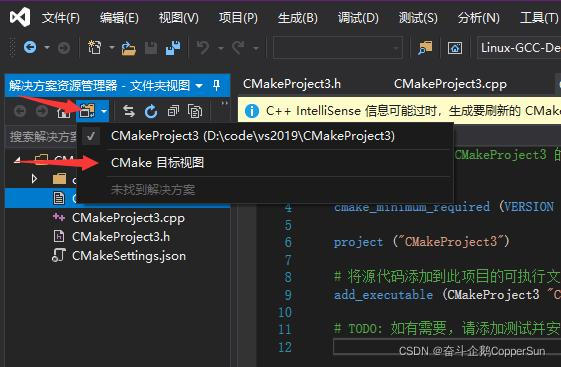
- 打开目标视图
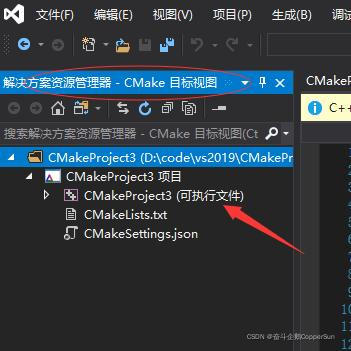
- 查看是否有可执行文件
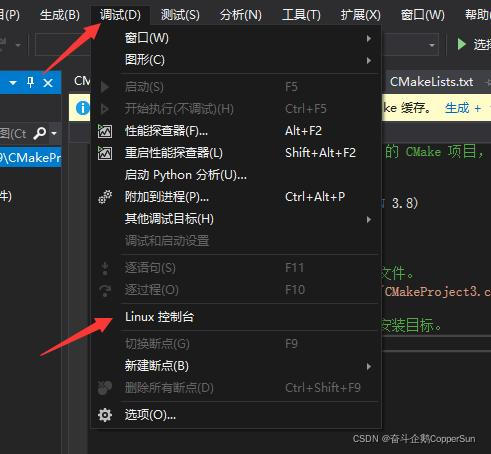
- 打开 Linux 控制台
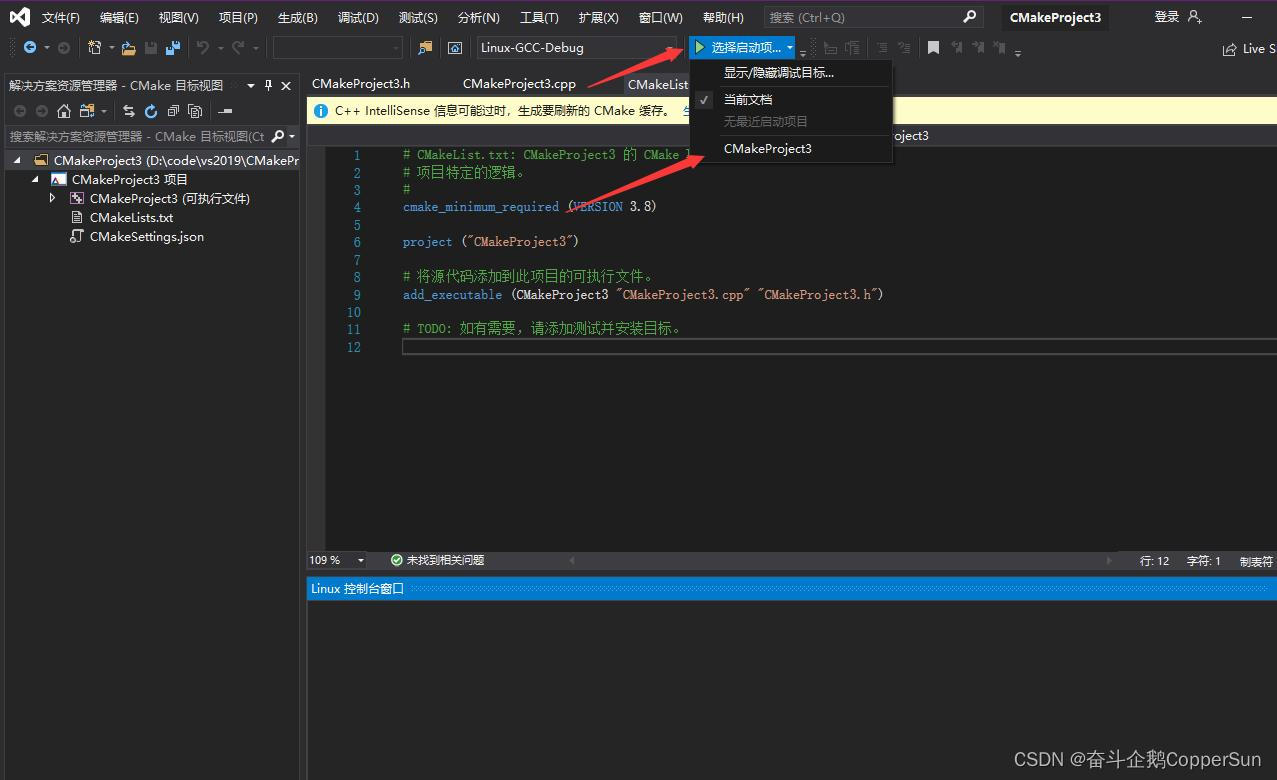
- 选择启动项为生成的可执行文件
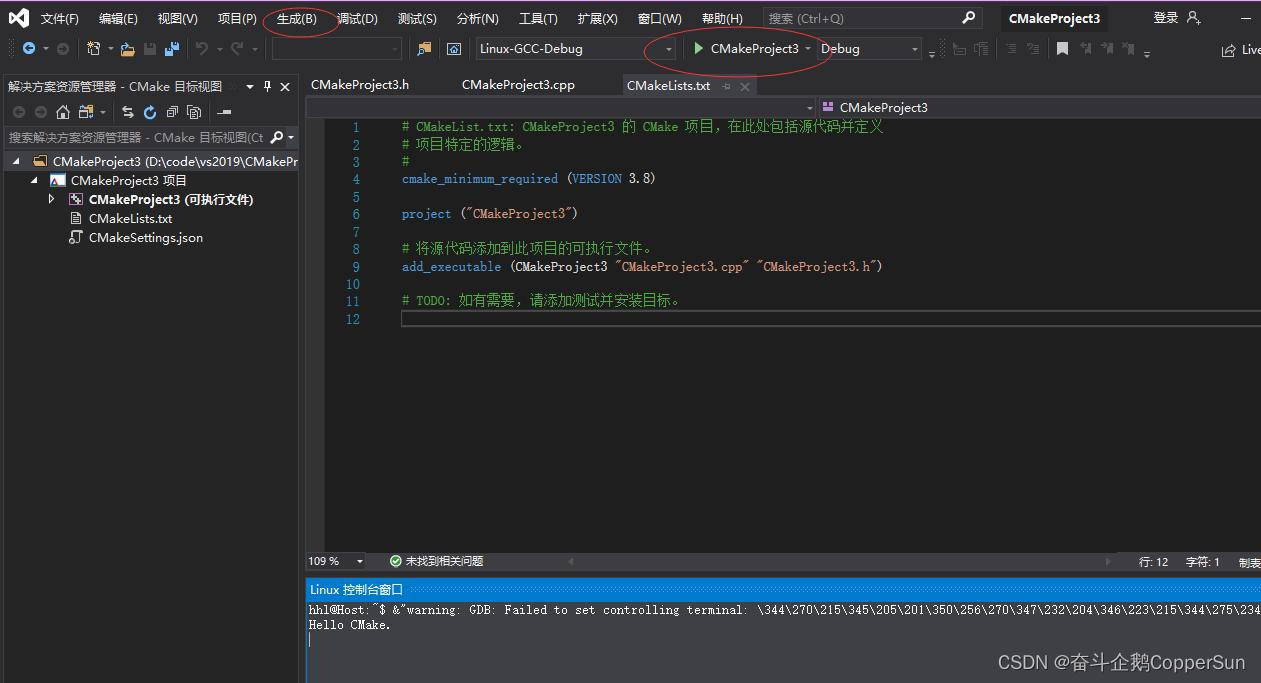
- 点击生成,即可在 Linux 控制台看到相关信息
参考致谢
本博客为博主学习笔记,同时参考了网上众博主的博文以及相关专业书籍,在此表示感谢,本文若存在不足之处,请批评指正。
【1】ubuntu安装新版本cmake的步骤
【2】Ubuntu18安装配置ninja
【3】ubuntu安装 ninja_build 1.10.0
【4】vs2019创建、编译、调试cmake Linux项目

