Ubuntu18.04安装git + c++编译器 + CMake + KDevelop演示
- 一、安装git
- 二、在liunx下如何复制文件夹?
- 三、安装c++编译器
- 四、安装CMake
- 1. cmake源码安装
- 2. 源码卸载
- 3. 安装演示
- 五、安装Kdevelop
- 1. 安装
- 2. 汉化
- 3. 操作演示
- 4. KDevelop打开/导入工程演示
一、安装git

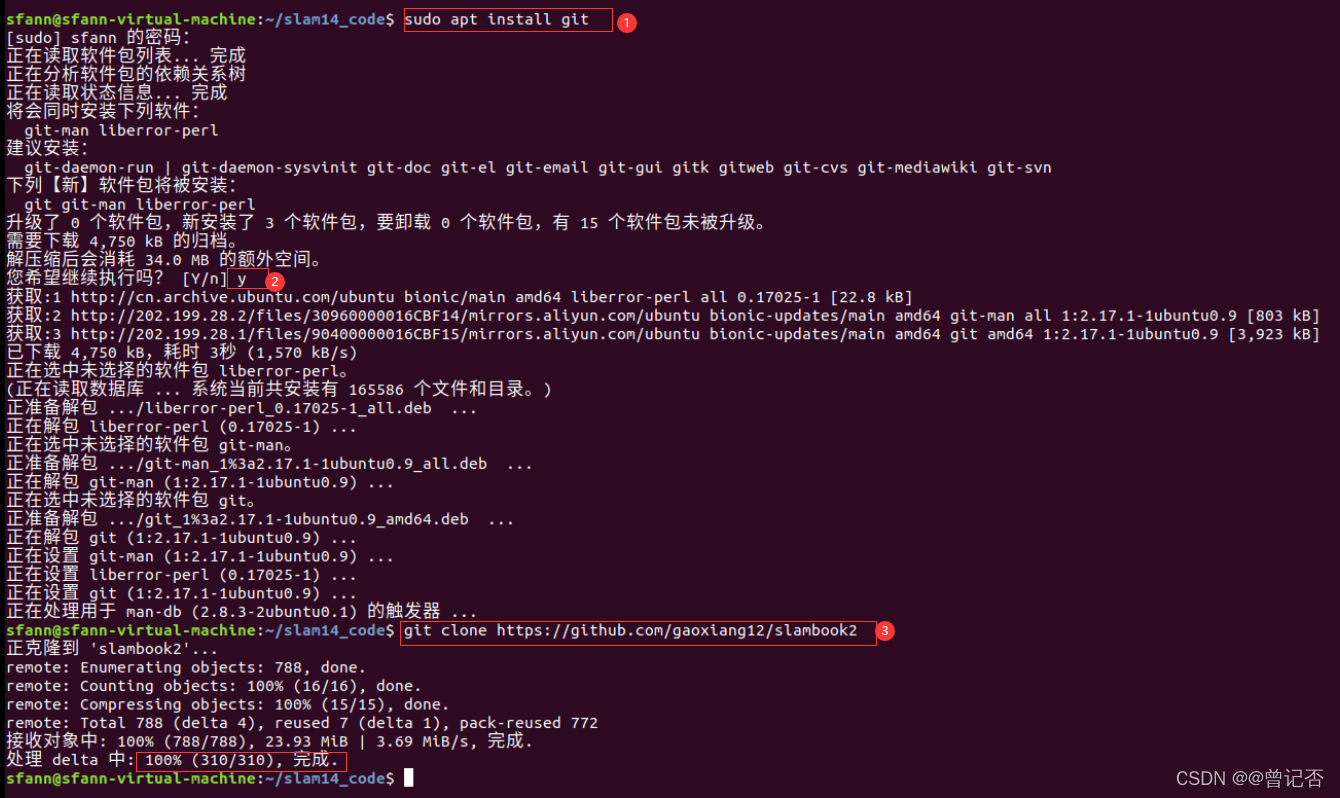
安装git:
sudo apt install git
二、在liunx下如何复制文件夹?
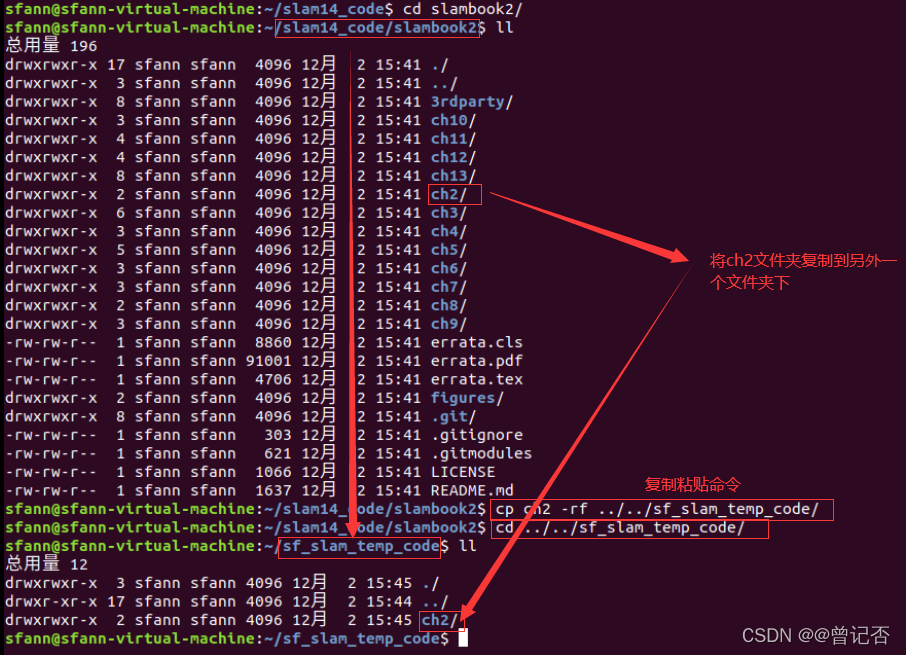
具体操作见笔者的另一篇博客中cp命令的使用
三、安装c++编译器
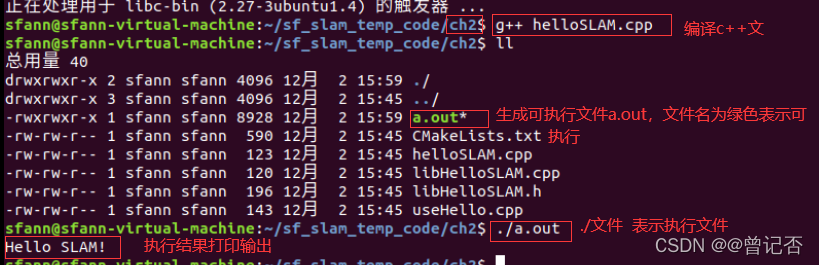
sudo apt install g++

编译一个例程试试
四、安装CMake
CMake是一个跨平台的安装(编译)工具,可以用简单的语句来描述所有平台的安装(编译过程)。他能够输出各种各样的makefile或者project文件,能测试编译器所支持的C++特性,类似UNIX下的automake。只是 CMake 的组态档取名为 CMakeLists.txt。Cmake 并不直接建构出最终的软件,而是产生标准的建构档(如 Unix 的 Makefile 或 Windows Visual C++ 的 projects/workspaces),然后再依一般的建构方式使用。这使得熟悉某个集成开发环境(IDE)的开发者可以用标准的方式建构他的软件,这种可以使用各平台的原生建构系统的能力是 CMake 和 SCons 等其他类似系统的区别之处。
你或许听过好几种 Make 工具,例如 GNU Make ,QT 的 qmake ,微软的 MS nmake,BSD Make(pmake),Makepp,等等。这些 Make 工具遵循着不同的规范和标准,所执行的 Makefile 格式也千差万别。这样就带来了一个严峻的问题:如果软件想跨平台,必须要保证能够在不同平台编译。而如果使用上面的 Make 工具,就得为每一种标准写一次 Makefile ,这将是一件让人抓狂的工作。
CMake就是针对上面问题所设计的工具:它首先允许开发者编写一种平台无关的 CMakeList.txt 文件来定制整个编译流程,然后再根据目标用户的平台进一步生成所需的本地化 Makefile 和工程文件,如 Unix 的 Makefile 或 Windows 的 Visual Studio 工程。从而做到“Write once, run everywhere”。显然,CMake 是一个比上述几种 make 更高级的编译配置工具。一些使用 CMake 作为项目架构系统的知名开源项目有 VTK、ITK、KDE、OpenCV、OSG 等 。
在 linux 平台下使用 CMake 生成 Makefile 并编译的流程如下:
 1. 编写 CMake 配置文件 CMakeLists.txt 。

 2. 执行命令 cmake PATH 或者 ccmake PATH 生成 Makefile 11  ccmake 和 cmake 的区别在于前者提供了一个交互式的界面。其中, PATH 是 CMakeLists.txt 所在的目录。

 3. 使用 make 命令进行编译。
1. cmake源码安装
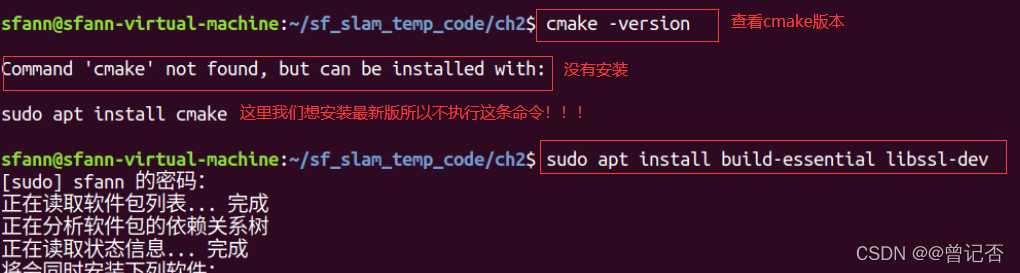
sudo apt install build-essential libssl-dev
wget https://github.com/Kitware/CMake/releases/download/v3.18.4/cmake-3.18.4.tar.gz
tar -zxvf cmake-3.18.4.tar.gz
cd cmake-3.18.4
./bootstrap
make
sudo make install
查看版本
cmake --version
2. 源码卸载
安装 build 文件夹会有 install_manifest.txt 文件,里面的内容是 cmake 安装的文件,只要以此内容作为变量给 rm 指令处理即可
cd cmake-3.18.4
cat install_manifest.txt | sudo xargs rm
hash -r
要安装 build-essential 如果你没有安装过,请利用下面的命令安装 sudo apt-get install build-essential 作用是提供编译程序必须软件包的列表信息。也就是说编译程序有了这个软件包,它才知道头文件在哪才知道库函数在哪,还会下载依赖的软件包 最后才组成一个开发环境当然 build-essential包 安装时需要的依赖包有些你用不上。
其次安装libssl
apt-cache search libssl | grep SSL 来查看电脑所能支持的安装包的版本号, sudo apt-get install libssl0.9.7 来安装缺少的libssl包,此步骤可能需要ca-certificates即相关的证书,上述步骤完成后即可安装libssl-dev了libssl-dev,这个包包括了drcom需要用到的用于认证加密的md5函数,它需要一个md5.h的头文件,而这个文件在libssl-dev中有,另外libssl-dev还包括了其他好多的用于加密的头文件哦。
3. 安装演示
安装
查看版本

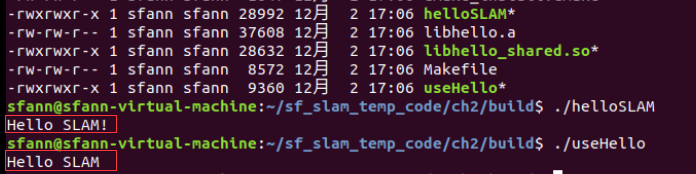
演示例程
五、安装Kdevelop
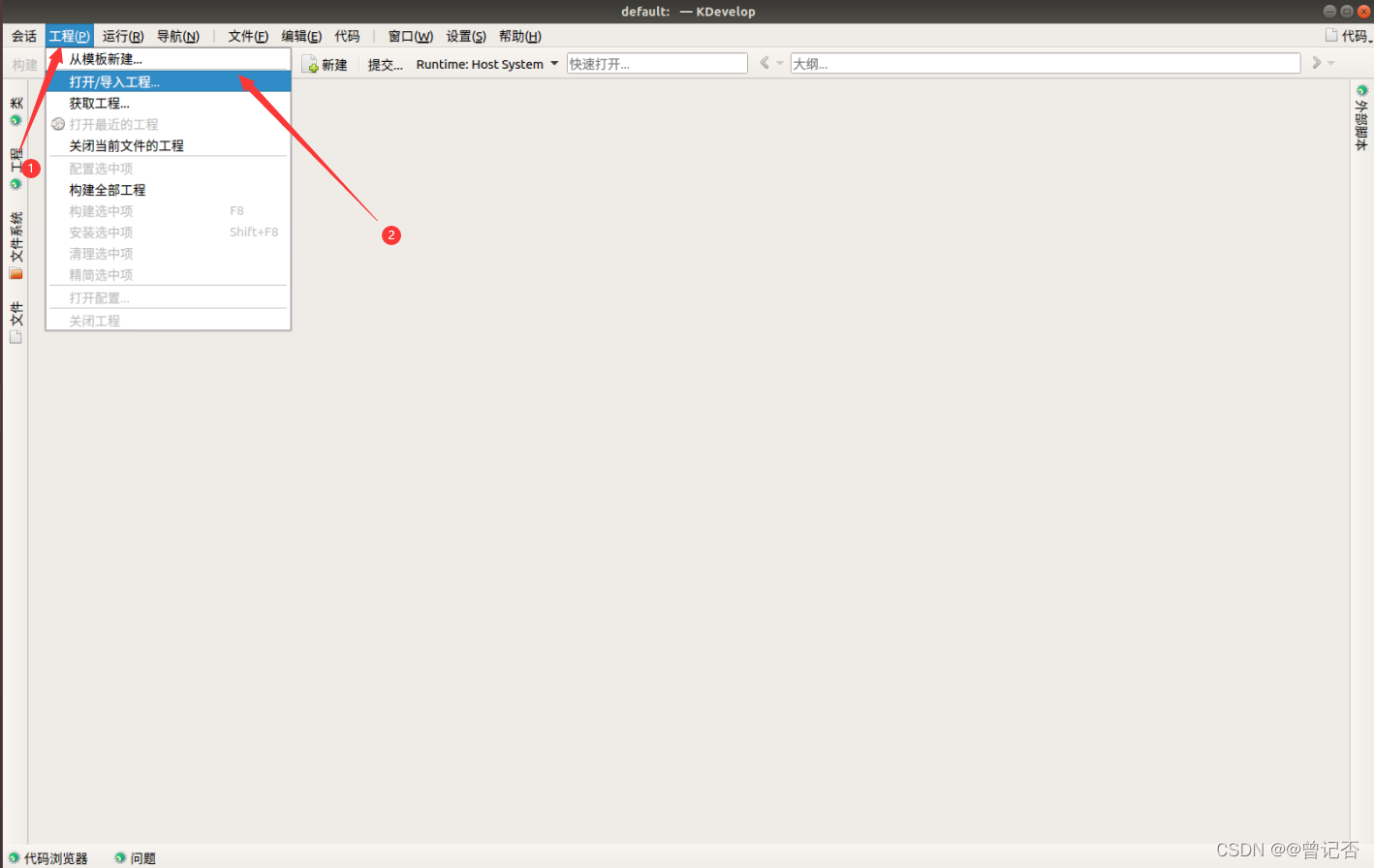
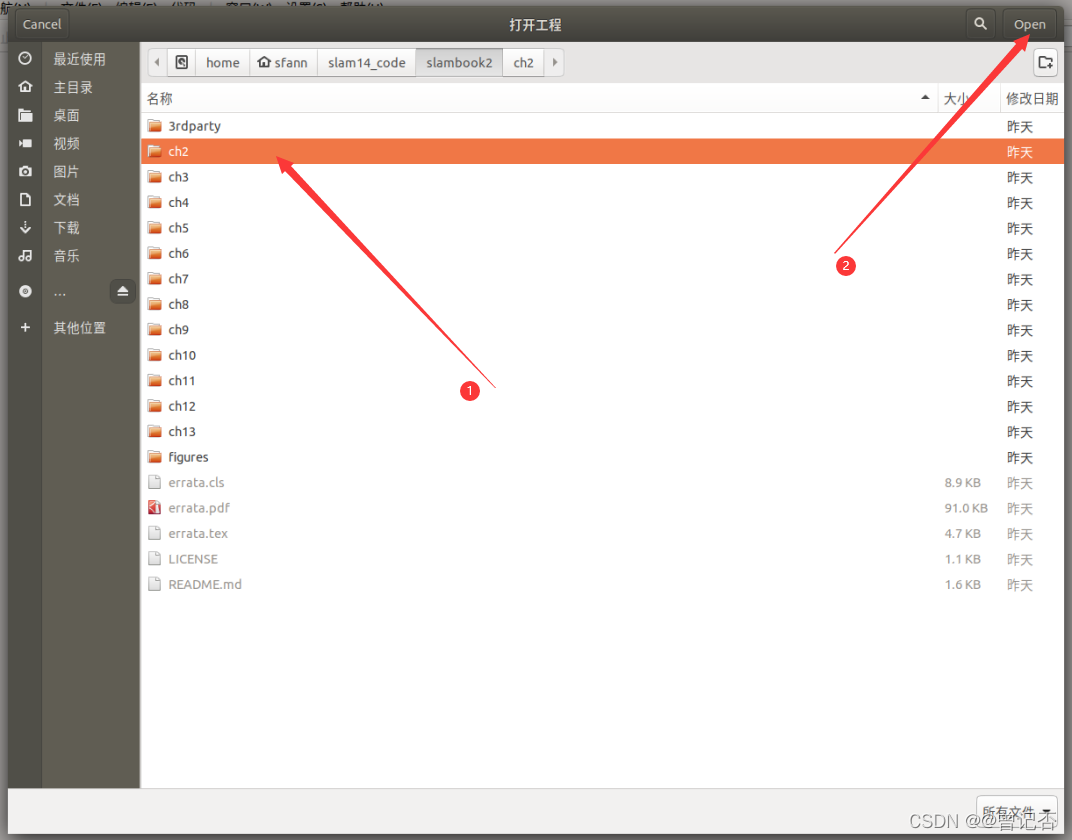
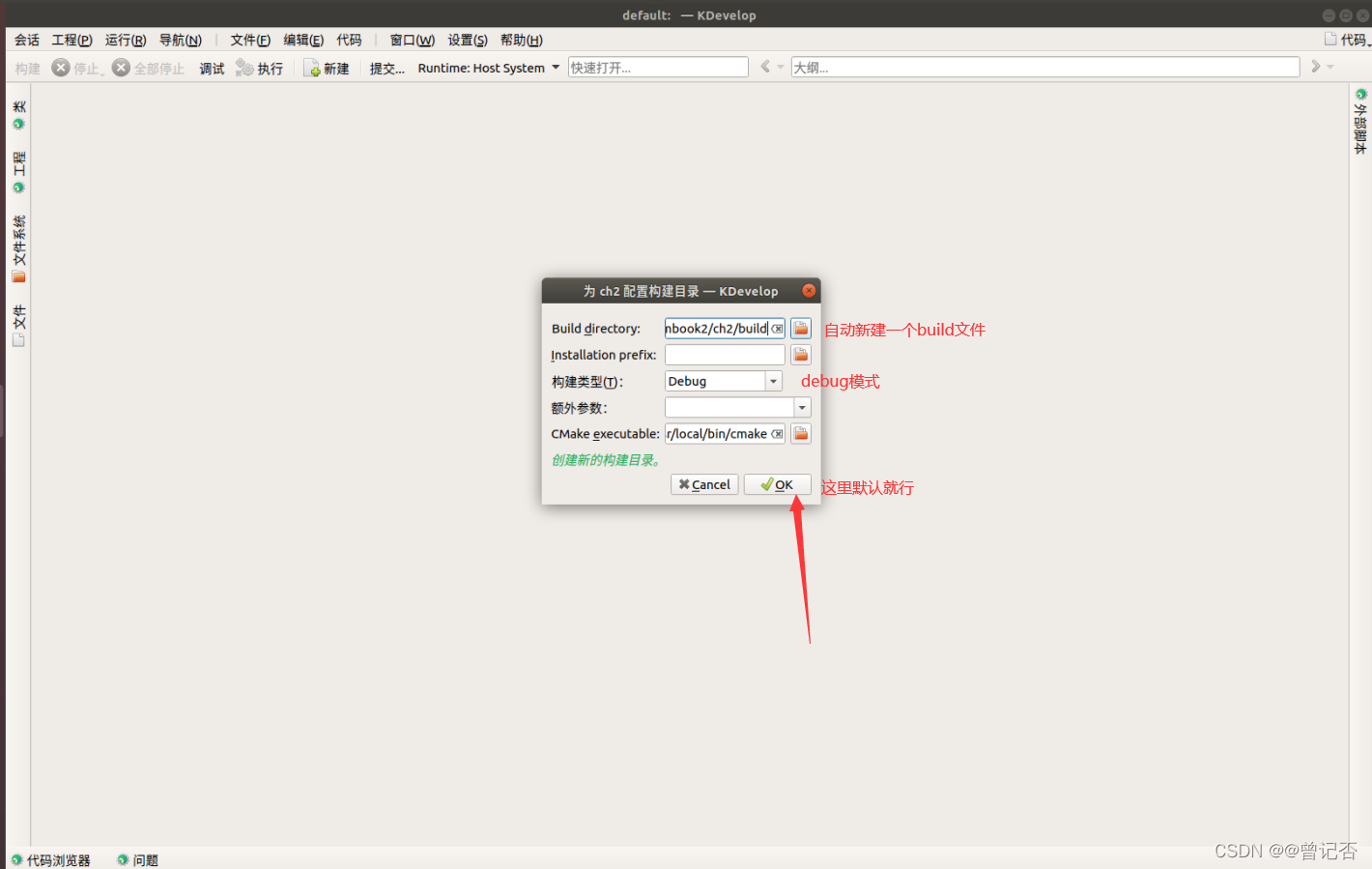
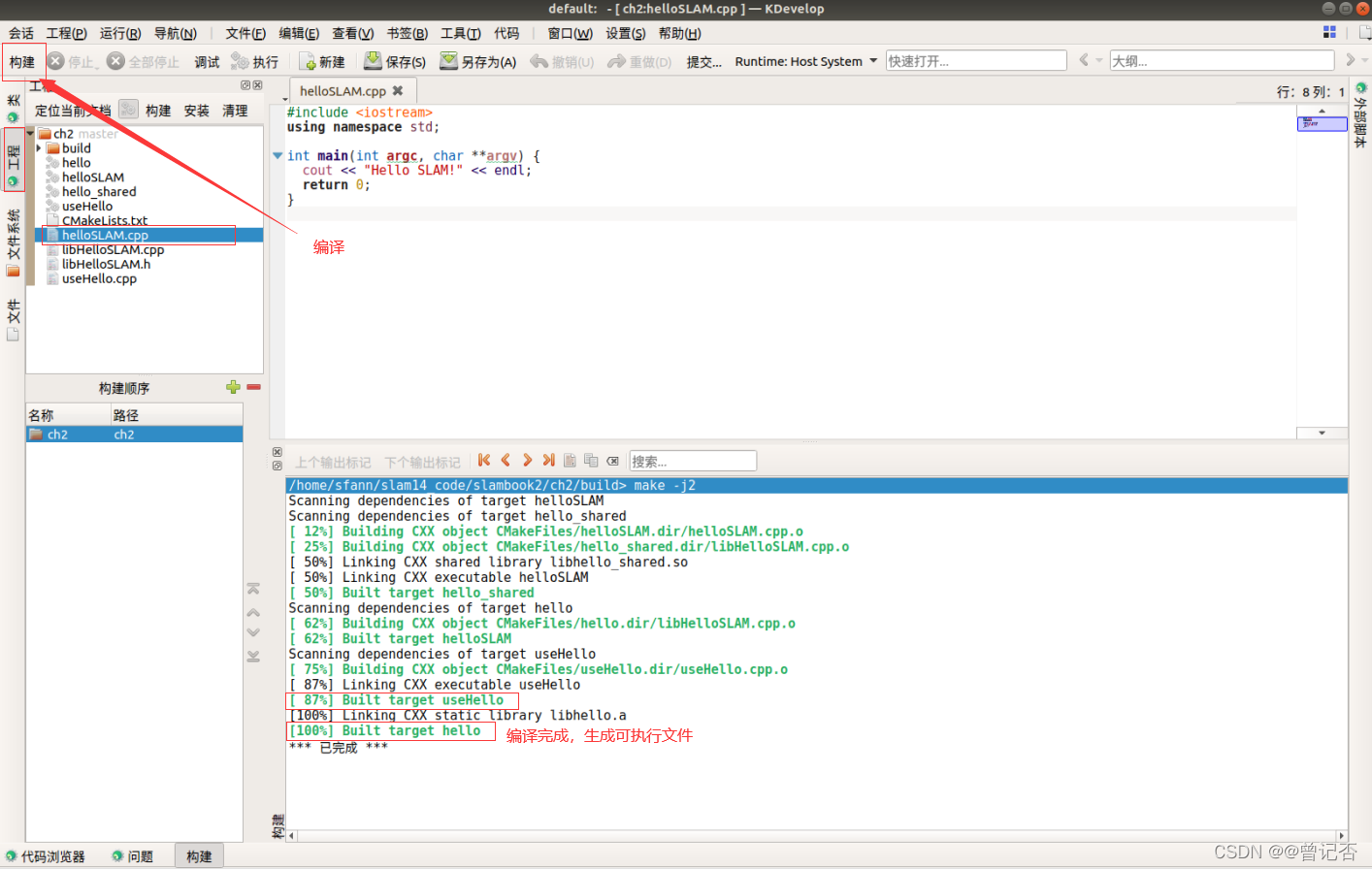
KDevelop原生支持cmake.工程。具体做法是,在终端建立CMakeLists.txt 后,用KDevelop中的“工程→打开/导入工程”打开CMakeLists.txt。软件会询问你几个问题,并默认建立一个build文件夹,帮你调用刚才的cmake和make命令。只要按下快捷键F8,这些都可以自动完成。
1. 安装
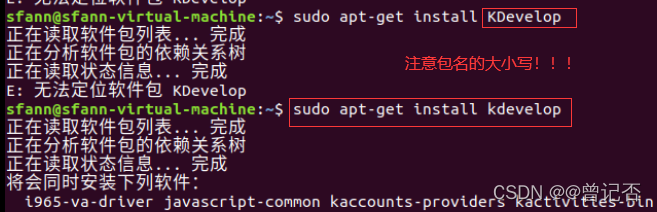
sudo apt-get install kdevelop
2. 汉化
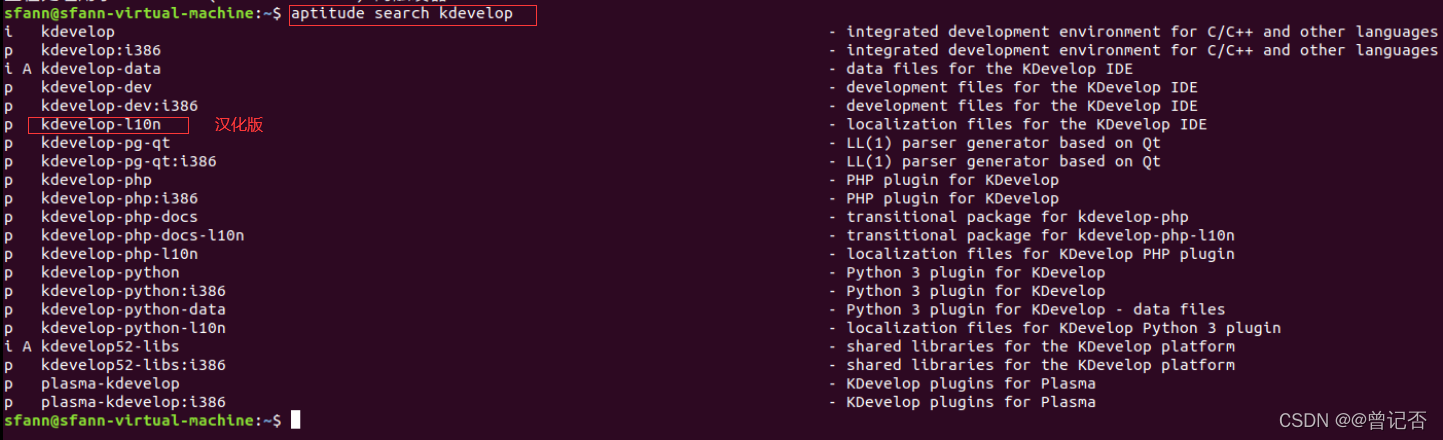
aptitude search kdevelop
//安装其中的 kdevelop-l10n
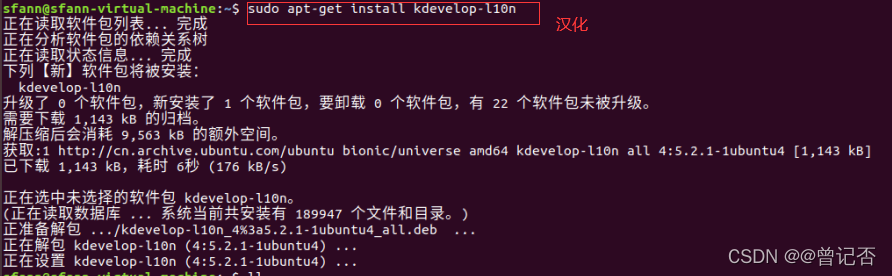
sudo apt-get install kdevelop-l10n
3. 操作演示
安装KDevelop
汉化

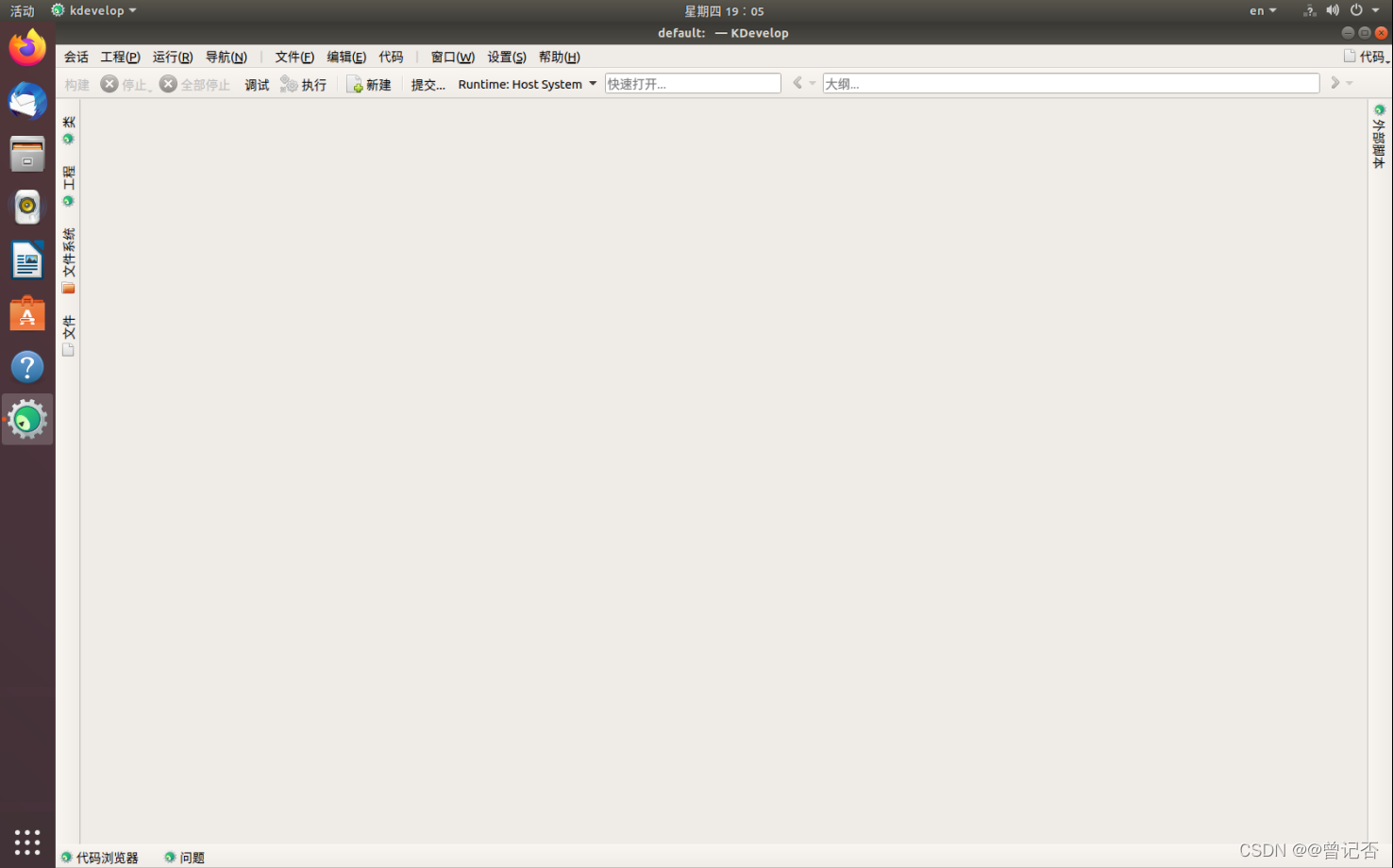
打开KDevelop
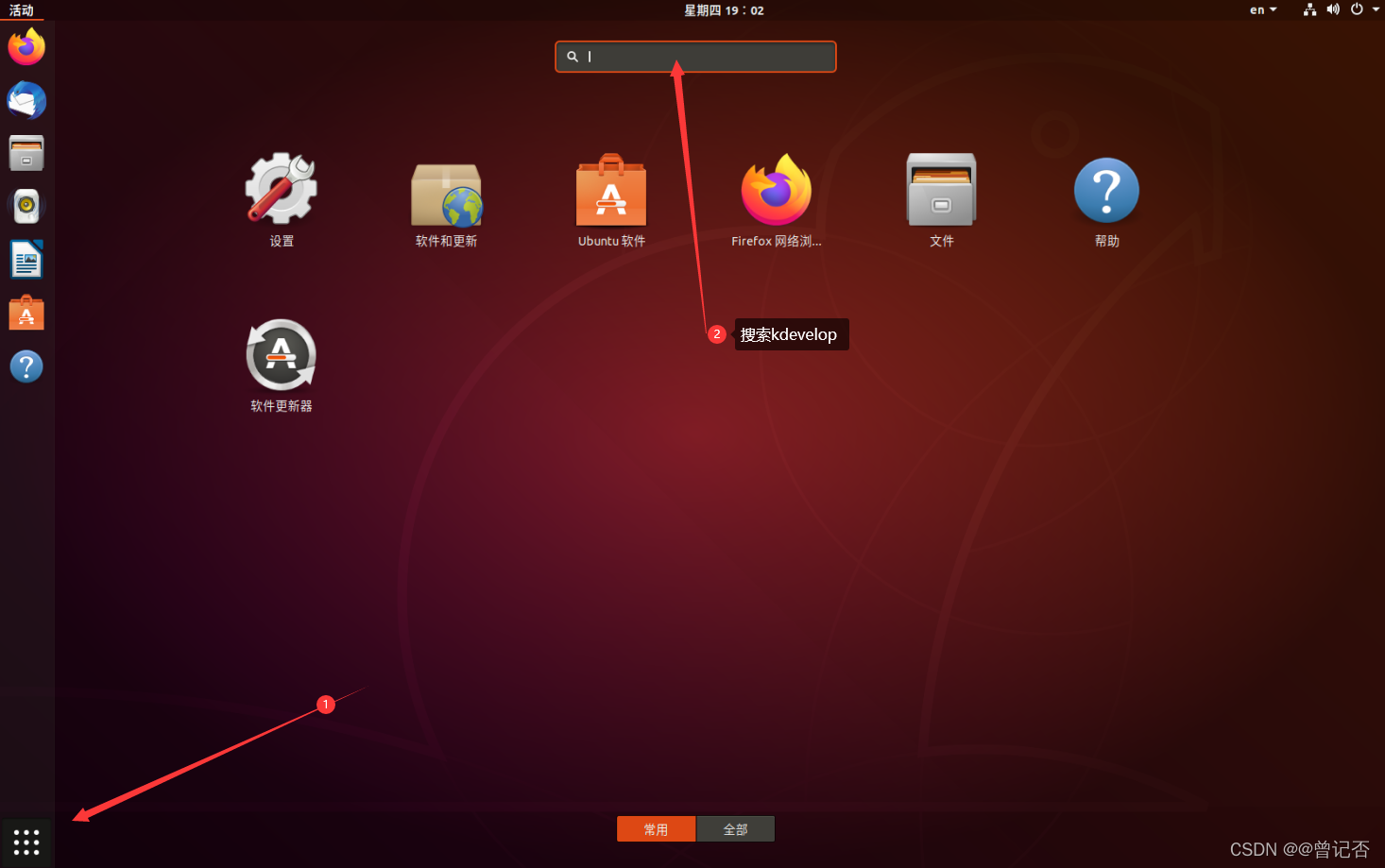
KDevelop界面
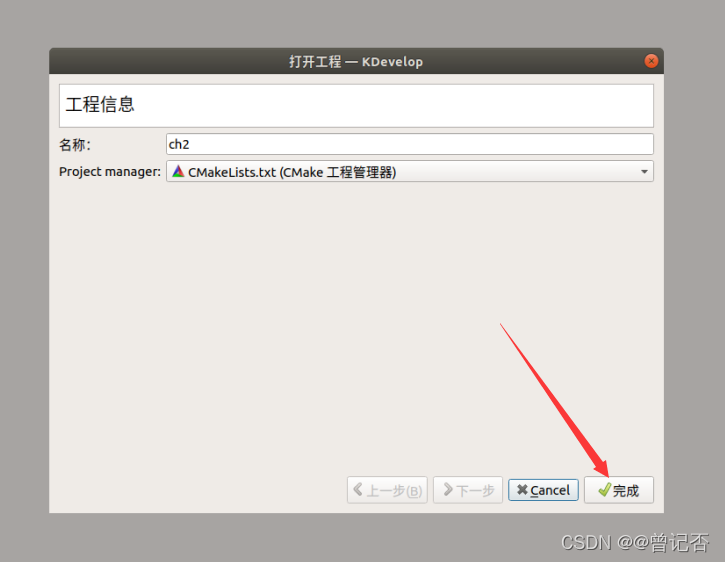
4. KDevelop打开/导入工程演示
- 导入工程
- 选择文件
3. 编译
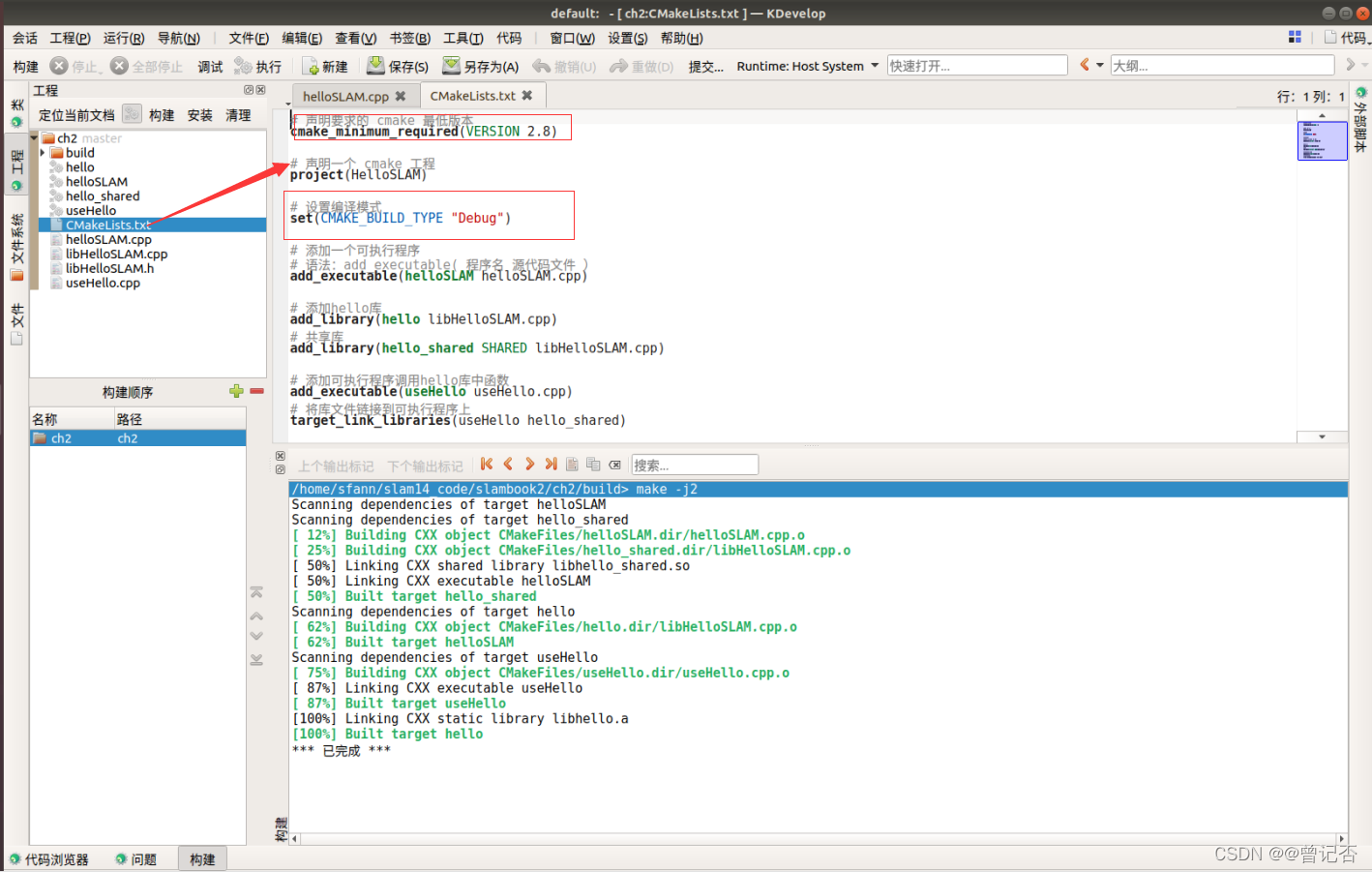
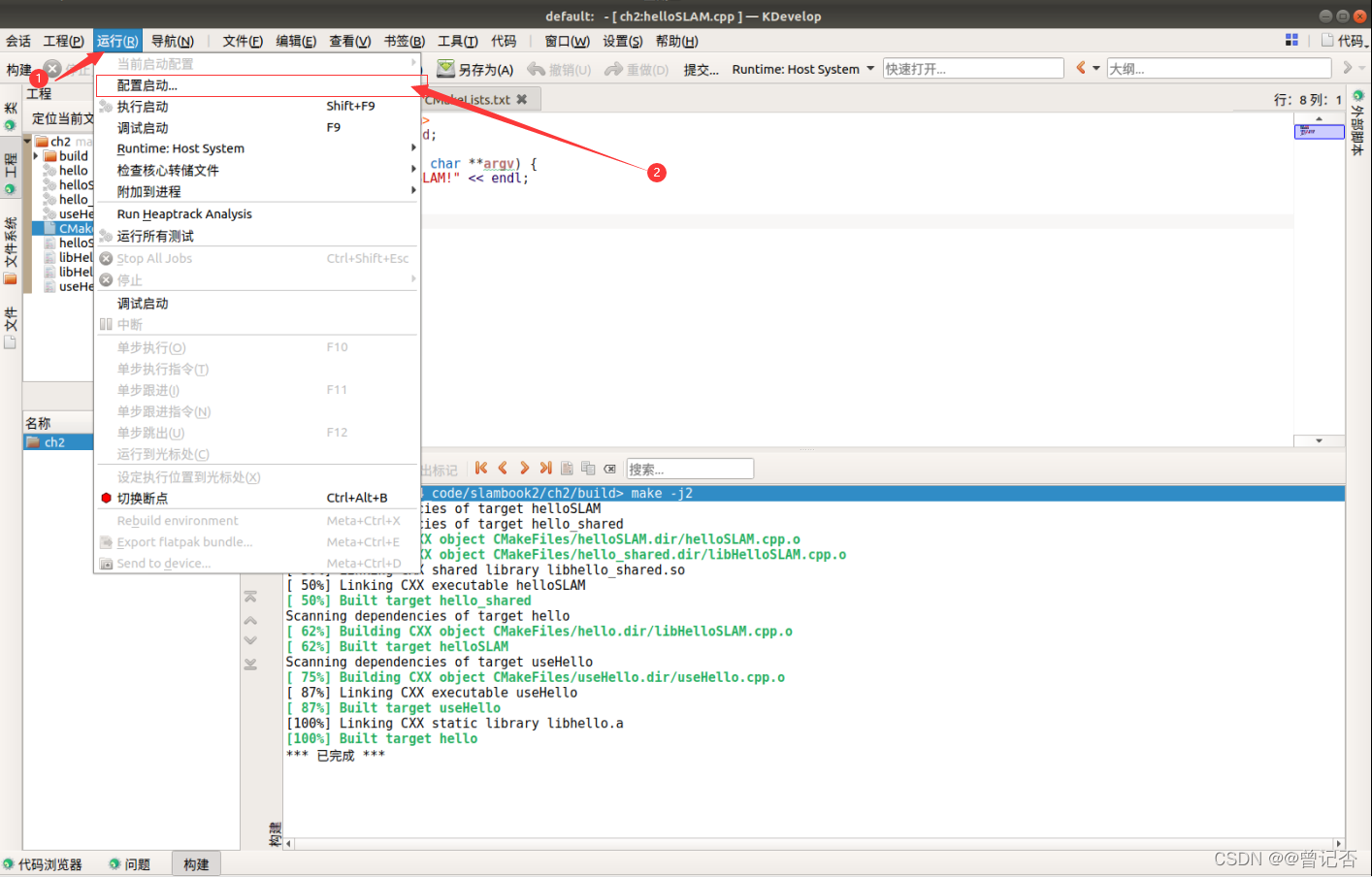
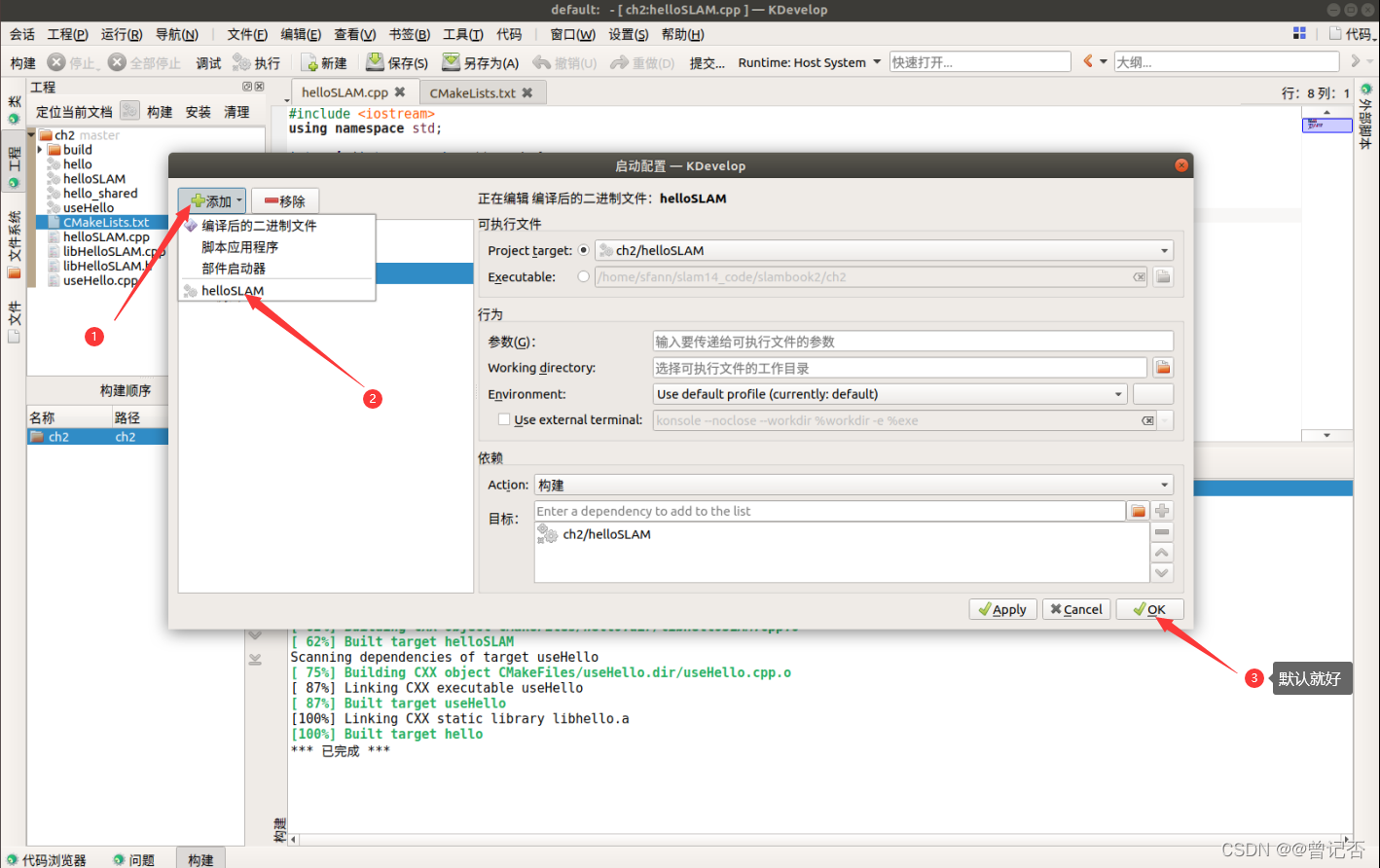
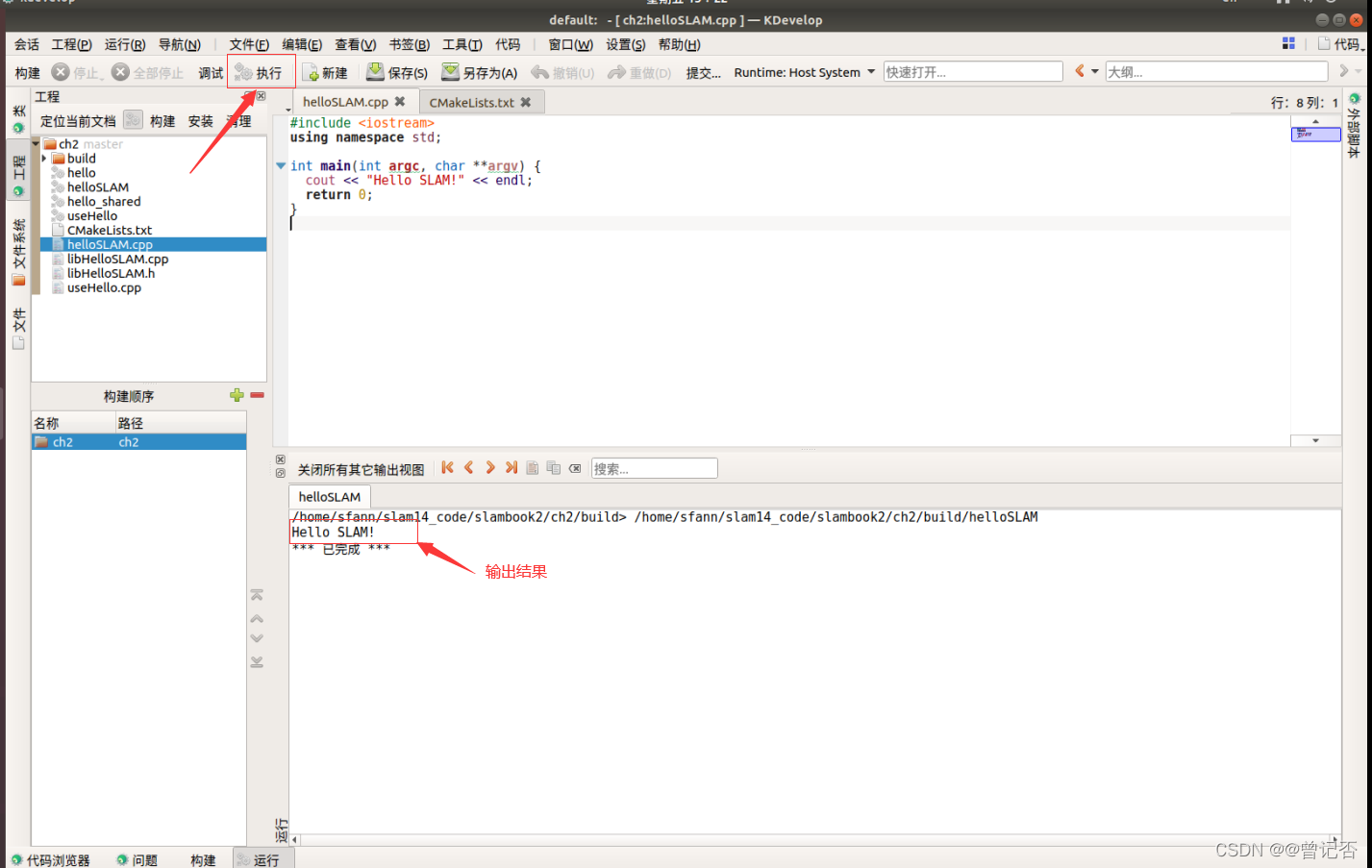
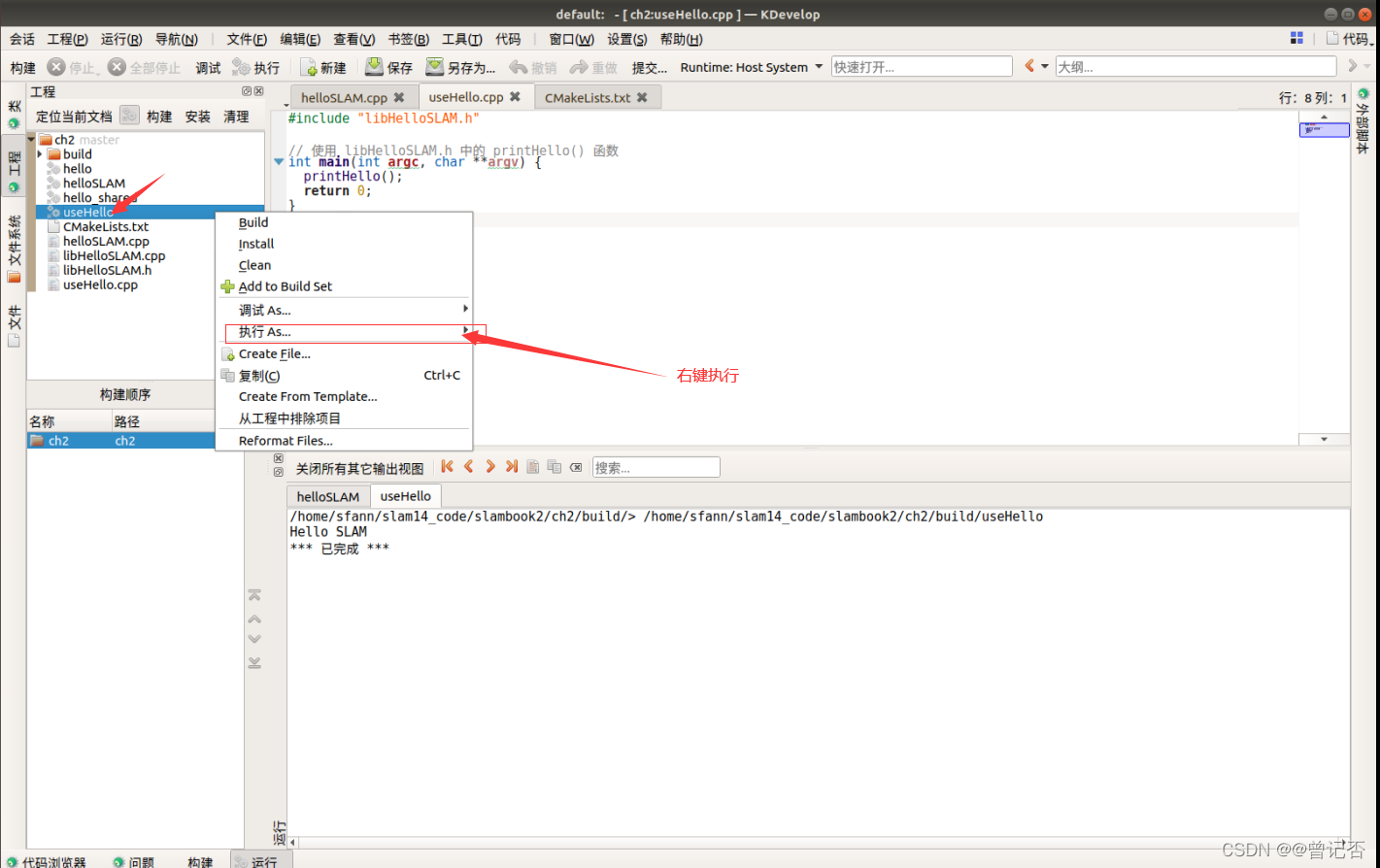
4. 运行